
應付管理
處理下列事項:
採購或者相關無採購的應付帳款
多幣別處理
快速建立相對應的傳票及憑證
即時管理和統計應付報表
自操作選單中點選應付管理進入應付管理畫面

1. 新增應付單
此畫面是可根據不同的目的, 從上游單據自動拋轉成應付單, 共有幾種方式 :

1.1. 採購入庫轉應付
採購入庫轉應付意即因物品進貨而產生的應付款, 可利用入庫日或供應商搜尋,搜尋結果為採購入庫單

在搜尋採購入庫單結果勾選本次需要產生應付的入庫單後按下"產生應付單"

系統將預設依供應商、入庫日期合併, 若需要排除日期合併的條件僅按照供應商合併則需點選「開立方式」為合併

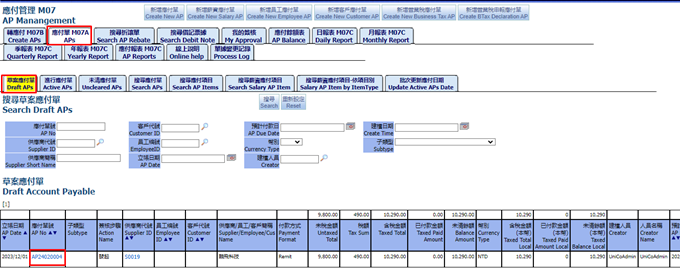
產生後,系統畫面轉至草案應付單,點選應付單號可進入應付單編輯

進入應付單後可看到系統自動帶入應付項目且連結到採購入庫、採購單項目, 應付項目將根據採購進貨的性質而帶入項目別為「貨物採購應付」, 且物料皆可設定成本會計科目以產生正確傳票科目


向右拉可看到原採購入庫、採購單項目

檢查應付金額和應付項目正確後便可以簽核, 亦可使用自動簽核

手動簽核因操作較繁瑣, 所有單據簽核方式皆相同, 在此統一介紹步驟 :
手動簽核
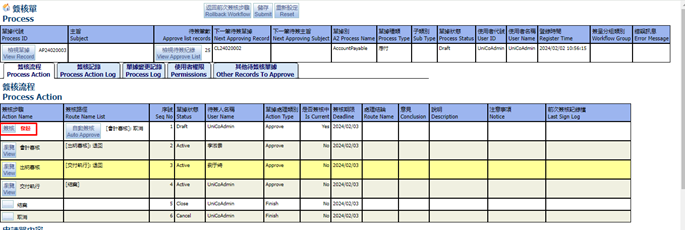
手動簽核方式如下, 點選「簽核」進入簽核單畫面

在當前的簽核狀態(紅字)點入簽核, 必須確認簽核者為本人或為該名使用者之代理人
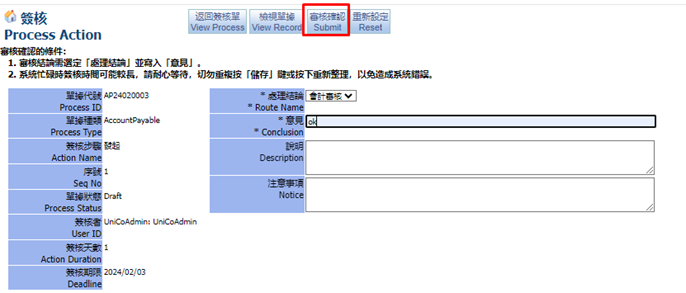
在簽核步驟選擇處理結論並填寫意見


確認後按下"審核確認"
系統將會提示並未填寫注意事項, 並詢問是否仍要簽核, 可點選"OK"

簽核成功後按下"OK"

可看見處理結論以無法修法且單據簽核步驟已更新則表示簽核成功

若是選擇自動簽核, 則會自動執行剛才的步驟, 在處理結論選擇第一個優先的結論並自動填入意見「ok」, 可在簽核單中查詢整個簽核過程紀錄


或者也可直接點選檢視單據回到單據本身, 在簽核步驟和簽核單都可檢視單據


1.2. 採購入庫項目轉應付
採購入庫項目轉應付意即因物品進貨而產生的應付款, 與「採購入庫轉應付」不同的是此頁面可僅針對部分入庫項目產生本次應付, 因應各種不同臨時狀況

勾選項目後產生應付單

產生後畫面轉至草案應付單, 後續的操作與前章「採購入庫轉應付」相同, 可參考前文說明
1.3. 採購非入庫項目轉應付
非入庫項目轉應付即此採購為非出入庫管理的物料, 例如服務料號、萬用料號等加工性質或已費用化性質的物料, 因不屬於存貨類所以歸屬在非入庫項目, 在搜尋結果勾選該採購項目後產生應付單
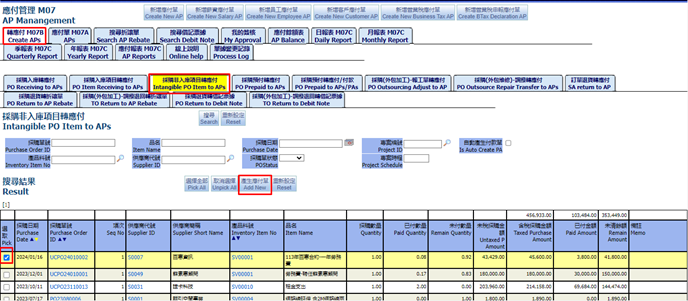
產生後,系統畫面轉至草案應付單,點選應付單號可進入應付單編輯

進入應付單後可看到系統自動帶入應付項目且連結到採購單項目, 應付項目將根據採購非入庫的性質而帶入項目別為「費用採購應付」, 且在應付項目可選擇費用名稱以產生正確傳票科目, 費用名稱預設值會從物料基本設定帶入

向右拉即可看到採購單項目連結

後續的操作與前章「採購入庫轉應付」相同, 可參考前文說明
1.4. 採購預付轉應付

1.5. 採購預付轉應付/付款

1.6. 採購(外包加工)-報工單轉應付
外包採購調整轉應付是根據採購單為加工服務性質, 如製令外包加工, 採購料料號為服務料號, 加工後之物品為製造完工的產物, 因此完工入庫(調整單)後需產生應付帳款

在搜尋結果勾選調整單項目後產生應付單, 亦可直接進入到此畫面, 輸入倉庫代號(供應商)可勾選多筆產生合併的應付項目.
產生後畫面將轉至草案應付單, 點擊應付單確認資料

進入應付單後可看到系統自動帶入應付項目且連結到調整單項目, 應付項目將根據採購非入庫的性質而帶入項目別為「服務採購應付」以及對應的費用名稱, 此預設值是從物料基本設定帶入

向右拉即可看到連結調整單號及採購單號, 後續的操作與前章「採購入庫轉應付」相同, 可參考前文說明
1.7. 採購(外包維修)-調撥轉應付
採購調撥轉應付是根據採購單為服務性質, 如模具送修採購, 送修之物品為同一個模具進出, 因此在調撥入庫回倉庫時需要產生應付帳款

若無法搜尋到結果請確認採購單是否已填入子類別為外包Outsource, 且維修調撥單已填入來源訂單為此筆採購單號,在搜尋結果勾選調撥項目後產生應付。
產生後畫面將轉至草案應付單, 點選單號後進入應付單編輯。

進入應付單後可看到系統自動帶入應付項目且連結到調撥單項目, 應付項目將根據採購非入庫的性質而帶入項目別為「服務採購應付」以及對應的費用名稱, 此預設值是從物料基本設定帶入。
向右拉即可看到連結調撥單號及採購單號
後續的操作與前章「採購入庫轉應付」相同, 可參考前文說明
1.8. 訂單退貨轉應付
訂單退貨轉應付意即此目的是因為訂單的退貨行為而需與付款給客戶, 此情況也列為應付帳款的一種, 在搜尋結果勾選退貨單後產生應付單

產生後畫面轉至草案應付單, 點選應付單號可進入應付單編輯, 後續的操作與前章「採購入庫轉應付」相同, 可參考前文說明

1.9. 採購退貨轉折讓單
採購退貨轉折讓, 是可根據採購的退貨紀錄快速產生應付折讓單

在搜尋結果勾選採購退貨單後, 選取本次需要折讓的應付單並產生應付折讓單,應付單可自放大鏡搜尋原進貨單產生的應付單, 若是此應付單已完成付款或沖帳則無法再選取, 需另擇其他相同供應商的未清應付單

產生後畫面轉至草案折讓單, 點選付/退款單號可進入編輯

1.10. 採購(外包加工)-調撥退回轉折讓單
採購(外包加工)-調撥退回轉折讓單是因製令入庫後發覺有異需進行退回的動作, 必須要先產生調撥退回單, 產生應付的操作上與「採購退貨轉折讓單」雷同, 可參考前文說明

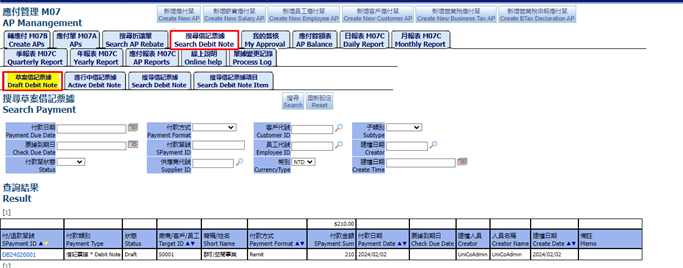
1.11. 採購退貨轉借記票據
採購退貨轉借記票據, 是可根據採購的退貨紀錄快速產生供應商借記票據, 原因可能是已無可折讓的應付單, 因此產生一張借記票據紀錄供應商承諾可做為未來應付的扣抵紀錄

產生後畫面將自動轉至搜尋借記票據, 在草案借記票據可搜尋到剛才產生的借記票據
點選單號可進入借記票據編輯

1.12. 採購(外包加工)-調撥退回轉借記票據
採購(外包加工)-調撥退回轉借記票據是因製令入庫後發覺有異需進行退回的動作, 必須要先產生調撥退回單, 操作上與「採購退貨轉借記票據」雷同, 可參考前文說明

產生後畫面將自動轉至搜尋借記票據, 在草案借記票據可搜尋到剛才產生的借記票據。
點選單號可進入借記票據編輯
1.13. 新增應付單
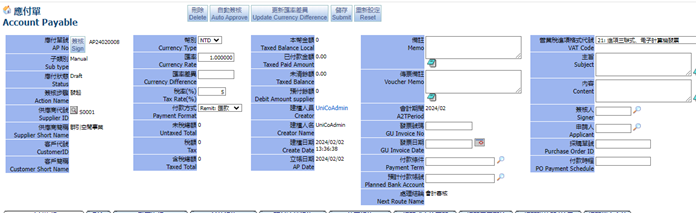
此按鍵是手動新增供應商應付單, 而非自某單據自動拋轉, 按下新增應付單

畫面將開啟手動新增的畫面, 需利用放大鏡選擇供應商才會自動帶入預設的欄位如幣別、稅率等資訊

確認後點選新增應付單

完成後即產生一張新的空白供應商應付單
1.14. 新增薪資應付單

產生薪資應付單的方式較簡單, 僅需在新增的畫面點選新增應付單

您可以手動建立項目


新增完成後需點選「(重新)產生應付項目」讓系統自動產生應付單項目, 因薪資計畫匯總表僅為前置作業, 後續系統將依照實際展開的應付項目產生傳票和付款


在付款紀錄可自動產生與薪資相關的付款單, 如薪資付款或勞健保付款等

1.15. 新增員工應付單

畫面將開啟手動新增的畫面

填入相關欄位後按下"新增應付單"

可利用放大鏡搜尋員工代碼, 並輸入稅率、付款方式和立帳日等資訊後按下新增應付單即產生一張新的空白員工應付單

新增項目的方式與新增應付單項目雷同, 將在「編輯應付單」做詳盡介紹, 可參考後章說明
1.16. 新增客戶應付單
此按鍵是手動新增客戶應付單, 按下新增客戶應付單

畫面將開啟手動新增的畫面, 需利用放大鏡選擇客戶才會自動帶入預設的欄位如幣別、稅率等資訊:

確認後點選新增應付單

完成後即產生一張新的空白客戶應付單

新增項目的方式與新增應付單項目雷同, 將在「編輯應付單」做詳盡介紹, 可參考後章說明
1.17. 新增營業稅應付單
營業稅應付單為特殊應付單, 因此需要手動產生, 點選新增營業稅應付單

新增的畫面不須選擇應付對象, 系統會自動帶入應付對象為稅務機關, 需在公司設定事先指定好稅務機關代碼


產生應付單後點選新增應付項目

選擇傳票設定中的"營業稅應付"後提交

回到應付項目中填入正確的稅基金額和單價後即可


1.18. 手動新增營業稅申報應付單
此按鍵是手動產生營業稅申報之應付單, 因此單據為特殊應付單目前正常操作方式為自發票模組的申報資料自動產生, 在此亦可手動產生

畫面開啟新增的畫面後選擇申報期間(必須先完成申報)後按下"新增應付單"

產生後畫面將開啟營業稅申報應付單編輯

可透過新增項目的方式新增項目, 若自發票模組自動產生則無需再新增項目

自動產生則根據申報結果自動帶入項目

2. 編輯應付單
在系統中雖有不同交易對象的應付單, 如供應商應付、客戶應付、員工應付但畫面卻非常類似, 僅特殊應付單據如薪資應付、營業稅應付、營業稅申報應付畫面稍有不同, 在通用的功能仍相似, 因此在此以供應商應付為例做詳盡說明。
首先開啟一張應付單

在上方有刪除鍵用來刪除單據, 儲存鍵用來儲存單頭的資訊, 更新匯率差異鍵此為沖帳時計算兌換損益用, 通常不需人工點選, 另有自動簽核鍵可一鍵簽核至下一個步驟

若使用"自動簽核"可將單據自動核准至下一個簽核步驟

在右上方也有顯示下一個簽核步驟, 自動簽核之前便可先確認

2.1. 應付資訊
在應付資訊可查看本次應付的項目, 包含數量、單價、小計等, 若應付單為前單拋轉則會自動帶入項目內容, 若是需要額外增加項目則需點選"新增應付項目"

新增應付項目有幾種方式, 第一種根據傳票設定的內容, 如費用別, 並也可選擇來源單, 選取和輸入金額後提交即可
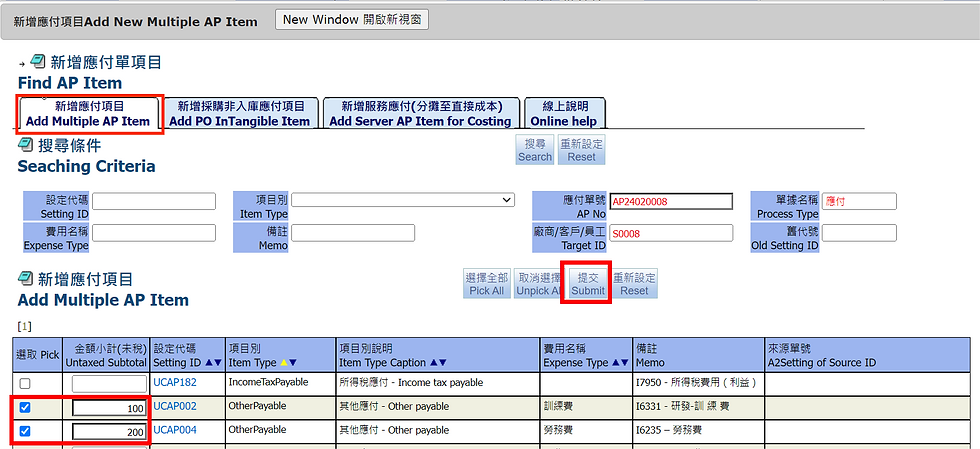
第二種方式為自採購非入庫項目選取, 因有時需要合併入庫和非入庫的品項為同一張應付, 通常會先產生入庫的應付單再進行非入庫的項目補入。
新增成功後回到應付單查看項目


如有新增服務應付(分攤至直接成本), 則至此活頁選取

2.2. 列印
在此可選擇應付表單做列印

2.3. 發票資訊
在發票資訊可查看和新增供應商發票, 可半自動產生應付發票或使用快速產生發票, 產生之後再點進發票做編輯

2.4. 付款紀錄
在付款紀錄可查看應付單之相關的付款單或折讓單紀錄

2.5. 預付沖銷紀錄
在此畫面可進行應付單沖銷作業, 可沖銷預收付款、暫付款

2.6. 傳票紀錄
在傳票紀錄可半自動產生傳票以及查看以產生的傳票

按下新增傳票後將轉至傳票管理以快速產生傳票


2.7. 相關成本修正單
在此可產生發票折扣相對應的成本調整單, 僅存貨類且該物料尚有未使用的進貨庫存才可產生成本修正單, 將修正應付單日期當月的成本, 因此當月需為開帳狀態

2.8. 相關電子郵箱
在此畫面可查看相關的電子郵件

亦可點擊"新增電子郵件"來新增
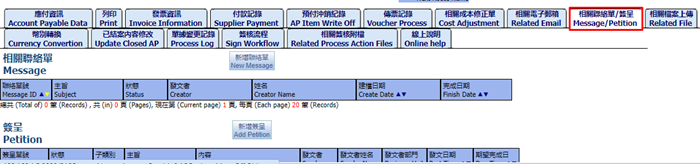
2.9.相關聯絡單/簽呈
在此畫面可產生相關的聯絡單和簽呈單據, 並與此單據作連結追蹤
2.10. 相關檔案上傳
在此畫面可上傳相關檔案, 通常為圖檔或文字檔

2.11. 幣別轉換
在此畫面可進行幣別轉換, 變更幣別後將自動轉換匯率


2.12. 已結案內容修改
在此畫面可進行內容修改, 在單據狀態為結案時無法變更內容, 但在此可在不影響重要數據的情況下變更類似備註欄位

2.13. 單據變更記錄
在此畫面可查看此單據的變更記錄, 將記錄變更人員、變更時間和變更欄位

2.14. 簽核流程
在此畫面可查看此單據目前定義的簽核流程

2.15. 相關簽核附檔
在此畫面可查看簽核單的附檔紀錄, 如需進行附檔則需要進入簽核單

2.16. 線上說明
在此畫面可查看線上說明文件或是幫助內容, 如需進行上傳文件作業需要進入簽核流程的設定頁面

3. 應付單
此頁面是查詢應付單, 可根據不同的狀態和搜尋條件做查詢

3.1. 草案應付單
草案應付單為查詢草案狀態應付單

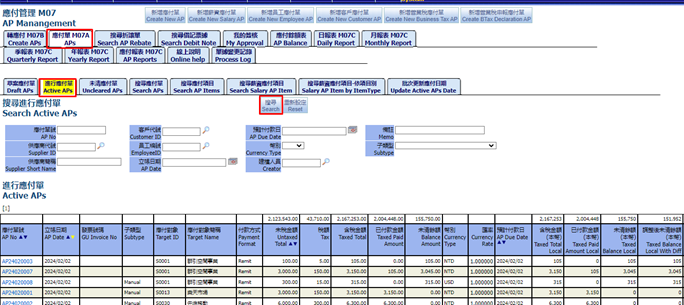
3.2. 進行應付單
進行應付單為查詢進行狀態應付單
3.3. 未清應付單
未清應付單為搜尋尚未完成付款或沖帳的應付單

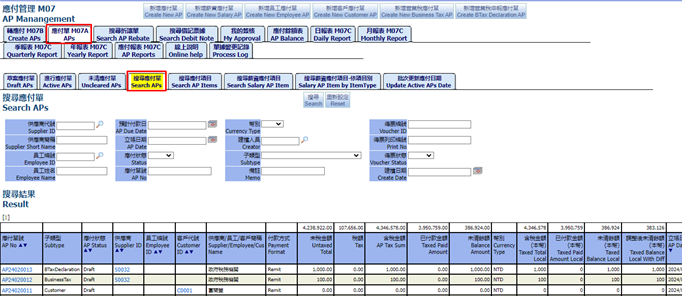
3.4. 搜尋應付單
搜尋應付單是可搜尋所有狀態的應付單
3.5. 搜尋應付項目
搜尋應付項目是可以查詢所有狀態的應付單項目內容

3.6. 搜尋薪資應付項目
搜尋與薪資相關的應付項目
*顯示應付序號

3.7. 搜尋薪資應付項目-依項目別

3.8. 批次更新應付單日期
可更新多張應付單日期>輸入日期>選取應付單據>更新

4. 搜尋折讓單
此畫面為查詢應付折讓單, 可根據不同的狀態和搜尋條件做查詢

4.1.草案折讓單
草案折讓單為查詢草案狀態折讓單

4.2. 進行中折讓單
進行中折讓單為查詢進行中狀態折讓單

4.3. 搜尋折讓單
搜尋折讓單是可搜尋所有狀態的應付折讓單

4.4. 搜尋折讓單明細
搜尋折讓單明細是可搜尋所有狀態的應付折讓單項目

5. 搜尋借記票據
此畫面為查詢借記票據, 可根據不同的狀態和搜尋條件做查詢
5.1. 草案借記票據
草案借記票據為查詢草案狀態的借記票據

5.2. 進行中借記票據
進行中借記票據為查詢進行狀態的借記票據

5.3. 搜尋借記票據
搜尋借記票據為查詢所有狀態的借記票據

5.4. 搜尋借記票據項目
搜尋借記票據項目是可搜尋所有狀態的借記票據項目

6. 我的簽核
此畫面是可批次簽核所有應付單據

7. 應付餘額表
應付餘額表為查詢各時間點的應付狀態, 根據不同目的有以下查詢表

7.1. 應付餘額表
應付餘額表為根據統計截止日查詢應付單的餘額

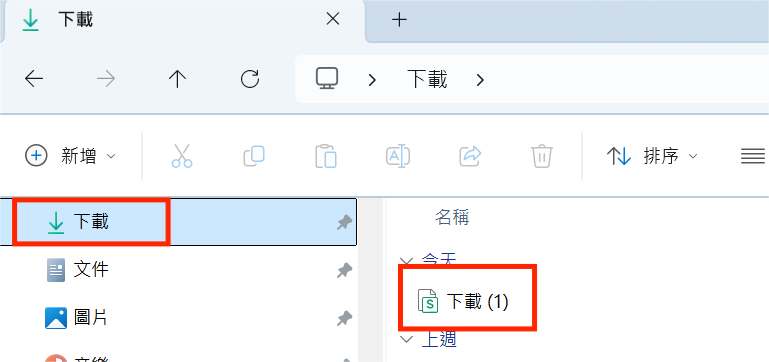
點擊”匯出Excel”可將”搜尋結果”匯出為Excel檔案

至個人電腦,檔案夾”下載”,可開啟Excel檔案
7.2. 應付餘額表 - 依對象
應付餘額表-依交易對象為根據統計截止日查詢交易對象的應付餘額

7.3. 應付項目餘額表
應付項目餘額表為根據統計截止日查詢應付項目的餘額

7.4. 應付項目餘額表 - 依項目別
應付項目餘額表-依項目別為根據統計截止日查詢應付項目別為統計的餘額

7.5. 薪資應付餘額表
薪資餘額表為僅計算薪資應付餘額, 因前章的應付餘額表皆不包含薪資

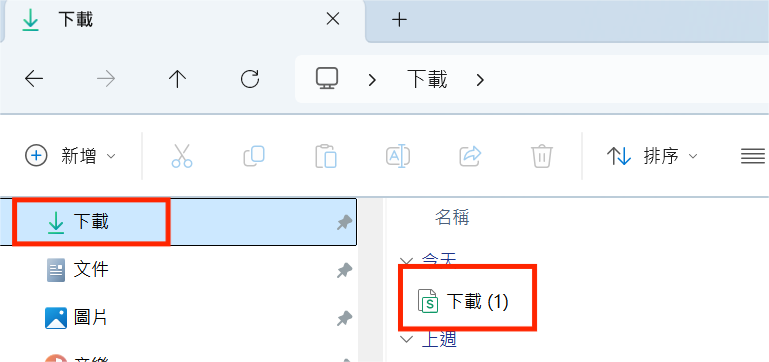
點擊”匯出Excel”可將”搜尋結果”匯出為Excel檔案

至個人電腦,檔案夾”下載”,可開啟Excel檔案
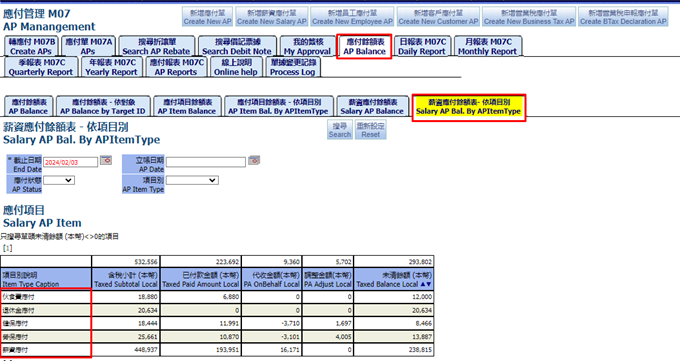
7.6. 薪資應付餘額表 - 依項目別
薪資餘額表-依項目別為統計截止日查詢薪資應付單之項目別為統計的餘額
8. 應付統計表
應付統計表是將目前已產生的應付單根據不同分析方法而統計的報表, 因此具有很大的彈性規則, 以下介紹各報表 :
8.1. 日報表
日報表統計結果是依據應付日為搜尋範圍, 結果分成不同的合併方法
8.1.1. 日期
依日期合併, 顯示每日應付金額

8.1.2. 日期,供應商
依日期、供應商合併, 顯示供應商每日應付金額

8.1.3. 供應商
依供應商合併, 顯示每一供應商應付金額

8.2. 月報表
月報表統計結果是依據應付日為搜尋範圍, 結果顯示該月份的每日應付金額, 呈現方式固定31個日期, 結果分成不同的合併方法
8.2.1. 供應商
依供應商顯示該月每日應付金額

8.2.2. 部門費用
依應付項目的會計部門顯示該月每日應付金額

8.3. 季報表
季報表統計結果是依據應付日為搜尋範圍, 結果顯示該年度的每季應付金額, 呈現方式固定4個季度
8.3.1. 應付對象代號
依應付單交易對象顯示該年度每季應付金額

8.3.2. 部門費用
依應付項目的會計部門顯示該年度每季應付金額

8.4. 年報表
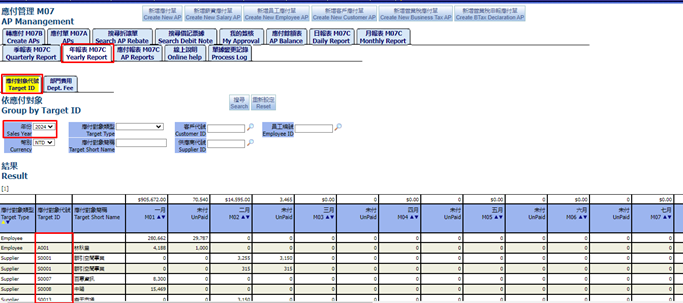
年報表統計結果是依據應付日為搜尋範圍, 結果顯示該年度的每月應付金額, 呈現方式固定12個月
8.4.1. 應付對象代號
依應付單交易對象顯示該年度每月應付金額
8.4.2. 部門費用
依應付項目的會計部門顯示該年度每月應付金額

8.5. 應付報表
應付帳款統計表為列印多張應付單

9. 線上說明
在此畫面可查看線上說明文件或是幫助內容, 如需進行上傳文件作業需要進入簽核流程的設定頁面

10. 單據變更記錄
在此畫面可查看所有應付單的變更紀錄, 將紀錄變更人員、變更時間和變更欄位

End.