
Quản lý người dùng
Đã cập nhật: 18 thg 3, 2025
Thông tin liên quan có thể được thiết lập trong quản lý người dùng
1. Thêm người dùng mới
Đi tới Basic > Người dùng

Chọn nút "'Thêm người dùng mới " như hình bên dưới

Người dùng có thể thấy nút để thêm người dùng mới ở trên cùng. Màn hình người dùng mới như sau:

Trong cửa sổ mới mở, chúng ta nhập dữ liệu người dùng (lưu ý thông tin có ký hiệu “*” là bắt buột nhập)
Thiết lập các thông tin cá nhân sau:
· Mã người dùng
· Tên người dùng
· Loại người dùng
· Tên đăng nhập: Cá nhân sử dụng tài khoản này để đăng nhập vào hệ thống
· Mật khẩu: Mỗi tài khoản đăng nhập sẽ có mật khẩu
Yêu cầu mật khẩu tối thiểu:
Độ dài mật khẩu ít nhất 8 ký tự
Chứa ít nhất 1 chữ in thường
Chứa ít nhất 1 chữ in hoa
Chứa ít nhất 1 chữ số
Chứa ít nhất 1 ký tự đặc biệt
· Bộ phận: Chọn bộ phận công ty
· Nhóm người dùng chính: chọn nhóm người dùng mặc định từ danh sách thả xuống
· Hoạt động: đang hoạt động cho người dùng mới
Sau khi điền đầy đủ thông tin, người dùng nhấn “Lưu lại” để tạo rồi đóng cửa sổ. Chọn mã người dùng muốn sửa đổi để vào màn hình chỉnh sửa.
2. Chỉnh sửa người dùng
Nhấn vào “Mã người dùng” để vào màn hình chỉnh sửa

Vào màn hình chỉnh sửa người dùng:

2.1. Thiết lập người dùng
Bấm vào tab “Thiết lập người dùng”, màn hình sau sẽ xuất hiện:

· Mô tả công việc
Viết mô tả công việc cho người dùng và sau đó nhấp vào nút “Lưu” để lưu dữ liệu.
· Nhóm người dùng
Nhấp vào "Nhóm người dùng" sẽ hiển thị màn hình sau. Tab này dùng để thiết lập nhóm người dùng.

· Người đại diện
Người dùng có thể thiết lập Người đại diện để ký hộ các giao dịch, điền đơn và loại đơn. Ví dụ: Tên đơn = AccountPayable.
Người đại diện có thể ký các tài liệu thay mặt họ và các tài liệu khác nhau phải được thiết lập riêng lẻ.

· Thay đổi mật khẩu
Mật khẩu để người dùng đăng nhập vào hệ thống có thể được sửa đổi. Mật khẩu có các yêu cầu khi đặt. Nhấp vào "Thay đổi" sau khi hoàn thành.

· Thiết lập liên hệ

· Chữ ký
Trong màn hình này, người dùng có thể tải lên các tệp chữ ký có liên quan như là tệp hình ảnh hoặc tệp văn bản.

· Chữ ký Email
Người dùng có thể thiết lập chữ ký email và nhấp vào “Lưu lại” để lưu sau khi nhập.

2.2. Liên hệ
Có thể thêm các liên hệ liên quan đến cá nhân

2.3. Lịch làm việc
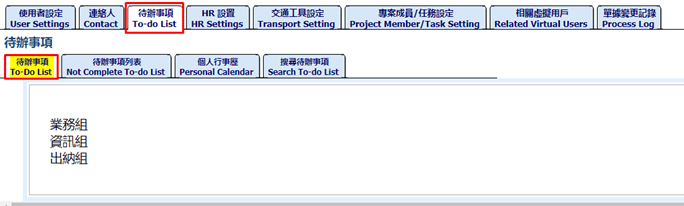
Lịch làm việc
Có thể kiểm tra công việc cá nhân cần làm
Việc chưa hoàn thành
Màn hình này hiển thị các nhiệm vụ chưa hoàn thành

Lịch cá nhân
Người dùng có thể kiểm tra lịch cá nhân của mình để xem có lịch cá nhân hoặc đặt chỗ cho kỳ nghỉ, địa điểm, v.v. không.
Để thêm lịch cá nhân, người dùng cần vào My area, chọn tab “Ghi chép lịch nghỉ cá nhân” và “Cài đặt loại lịch làm việc” để truy cập.

Tìm kiếm Lịch làm việc
Tìm kiếm tất cả các mục việc cần làm cá nhân và hiển thị chúng trong danh sách.

2.4. Thiết lập nhân sự
Lương cá nhân, ví dụ như lương cơ bản và các thông tin khác có thể thiết lập tại đây. Thiết lập chi tiết khác cần vào phần quản lý nhân sự.

2.5. Thiết lập phương thức vận chuyển
Set the user's mode of transportation and round trip distance to calculate carbon emission data. For details, please see ESG Management

2.6. Cài đặt thành viên/ nhiệm vụ dự án
2.6.1. Thành viên/ nhiệm vụ dự án
Tab này hiển thị người dùng này đang tham gia dự án nào và có nhiệm vụ dự án nào liên quan.


2.6.2. Thêm thành viên dự án
Tab này hiển thị các dự án mà người dùng chưa tham gia. Để thêm người dùng này vào dự án:
1. Pick chọn dự án
2. Chọn Phân quyền cho người dùng
3. Nhấp vào "Thêm thành viên dự án" để thêm

2.6.3. Tạo nhiệm vụ dự án
Tab này là một đường tắt để tạo các nhiệm vụ dự án mà không cần vào màn hình dự án để thêm. Màn hình sẽ hiển thị mã dự án và lịch trình với ngày dự kiến.

Để tạo nhiệm vụ mới:
Chọn mã dự án có Lịch dự án, sau đó điền chủ đề, thời gian, giờ dự kiến và thời gian thực hiện. Cuối cùng, nhấp vào nút "Tạo nhiệm vụ nhanh".

Quay lại tab đầu tiên “Thành viên/Nhiệm vụ dự án” để xem nhiệm vụ mới.


2.6.4. Tải lên/Phiếu chấm công bản thảo
Tab này dùng để tải lên tập tin bảng chấm công / xác nhận trạng thái bảng chấm công
- Xác nhận bảng chấm công dự thảo đã chọn sang trạng thái Hoạt động
Chọn Mã bảng chấm công, sau đó nhấp vào nút “Xác nhận chấm công” > OK

Sau khi cập nhật, bảng chấm công đã chọn sẽ biến mất. Tại màn hình bảng chấm công, trạng thái = hoạt động (active).

- Tải lên bảng chấm công
Người dùng đẩy file tại Tải lên bảng chấm công

Mẫu file

Sau đó, click chọn Mã bảng chấm công > Nhấp vào “Cập nhật phiếu chấm công”
Hệ thống sẽ căn cứ vào dữ liệu trên file excel để cập nhật các phiếu chấm công: nội dung, giờ làm việc,...

Ghi chú:
+ Với mỗi mã bảng chấm công được người dùng chọn, hệ thống sẽ căn cứ vào file cuối cùng để cập nhật.
+ Mã phiếu chấm công trong file excel cần khớp với mã phiếu trong Phiếu chấm công bản thảo thì mới có thể cập nhật.
+ Để lấy biểu mẫu excel, vui lòng vào Quản lý dự án > tab Bảng chấm công > Xuất phiếu chấm công và người dùng phải tạo bảng chấm công dự thảo trước đó.

2.7. Người dùng ảo
Tab này dùng để thêm/xóa người dùng ảo.

Danh sách người dùng ảo như sau:

2.8. Company Shift A2User
Users can set different shift

In the user scheduling screen, you can see that these available shifts have been set.

you can change shifts during shift scheduling, click on the date to enter the shift date scheduling

Select the shift to change and click submit

2.9. Ghi chép thay đổi đơn từ
Trong màn hình này, người dùng có thể xem hồ sơ thay đổi dữ liệu của người dùng, hồ sơ này sẽ ghi lại người thay đổi, thời gian thay đổi và giá trị bị thay đổi.

3. Quản lý người dùng
3.1. Tìm kiếm người dùng
Bấm vào tab “Tìm kiếm người dùng” sẽ hiển thị màn hình sau

Điền các tiêu chí tìm kiếm để tìm kiếm: Mã người dùng, Loại người dùng, Tên người dùng, Phòng ban,…
3.2. Tìm kiếm người dùng dự thảo
Tab này dùng để tìm kiếm người dùng có trạng thái = bản thảo (không phải người dùng hợp lệ)

3.3. Thêm người dùng khách hàng
Người dùng có thể thêm người dùng khách hàng trong tab này. Điền mã người dùng và mật khẩu của khách hàng, sau đó khách hàng có thể đăng nhập vào hệ thống.

3.4. Thêm người dùng nhà cung cấp
Người dùng có thể thêm người dùng nhà cung cấp vào tab này. Điền mã người dùng và mật khẩu cho nhà cung cấp, sau đó nhà cung cấp có thể đăng nhập vào hệ thống.

3.5. Nhóm người sử dụng
Tất cả các nhóm người dùng và bộ phận nhóm được hiển thị trong tab này. Nhấp vào "Nhóm người dùng" để xem các quyền liên quan.

3.6. Thuyết minh
Trong màn hình này, người dùng có thể xem tên người dùng, bộ phận, v.v

3.7. Hỗ trợ trực tuyến
Trên màn hình này, người dùng có thể xem tài liệu trực tuyến hoặc nội dung trợ giúp. Nếu cần tải tệp lên, người dùng cần truy cập trang cài đặt của quy trình phê duyệt.

Kết thúc.